Esta guía te lleva paso a paso a crear tu primer sitio EmDash, desde la instalación hasta la publicación de tu primer post.
Prerrequisitos
- Node.js v22.16.0 o superior (versiones impares no son compatibles)
- npm, pnpm o yarn
- Un editor de código (VS Code recomendado)
Crear un nuevo proyecto
npm
npm create emdash@latestpnpm
pnpm create emdash@latestyarn
yarn create emdashSigue las indicaciones para nombrar tu proyecto y configurar tus preferencias.
Iniciar el servidor de desarrollo
-
Navega al directorio de tu proyecto:
cd my-emdash-site -
Instala las dependencias:
npm install -
Inicia el servidor de desarrollo:
npm run dev -
Abre tu navegador en
http://localhost:4321
Completar el asistente de configuración
Al visitar el panel de administración por primera vez, el asistente de configuración de EmDash te guía a través de la configuración inicial:
-
Navega a
http://localhost:4321/_emdash/admin -
Serás redirigido al asistente de configuración. Introduce:
- Título del sitio — El nombre de tu sitio
- Eslogan — Una descripción breve
- Email del administrador — Tu dirección de correo
-
Haz clic en Create Site para registrar tu passkey
-
Tu navegador te pedirá crear un passkey usando Touch ID, Face ID, Windows Hello o una llave de seguridad
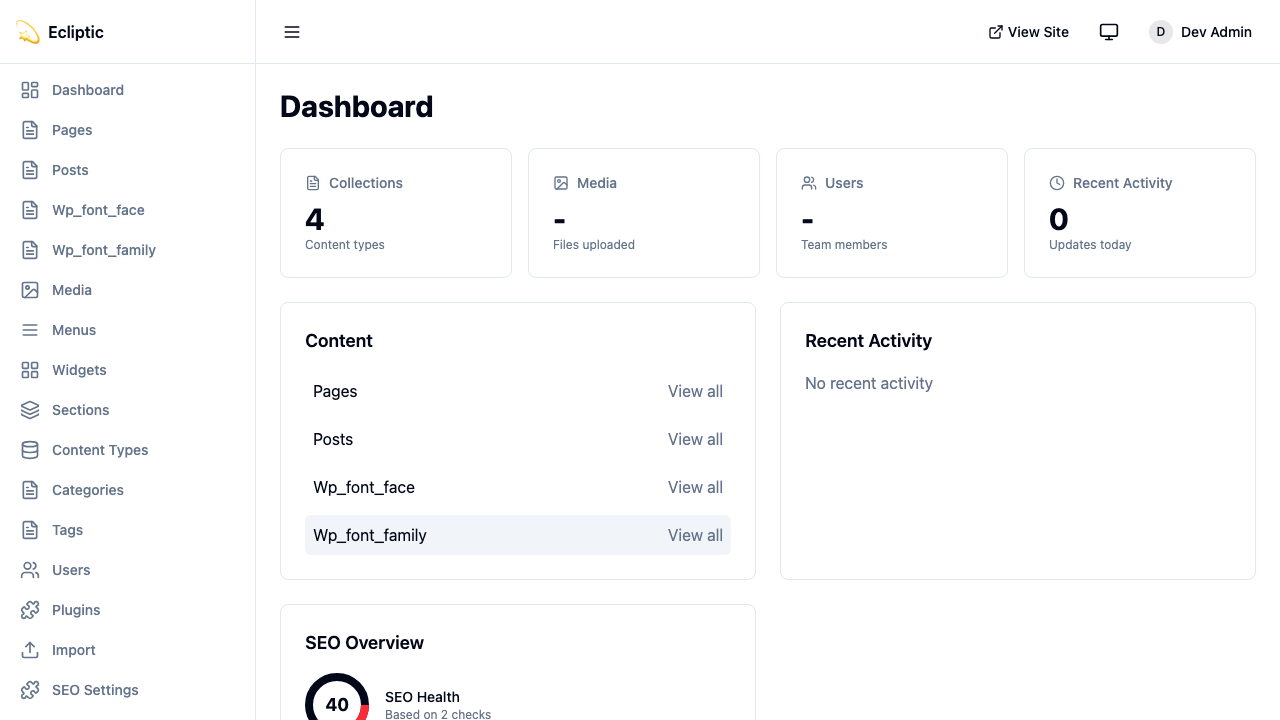
Una vez registrado tu passkey, estás conectado y redirigido al panel de administración.
Tu primer post
-
En la barra lateral del admin, haz clic en Posts bajo Contenido.
-
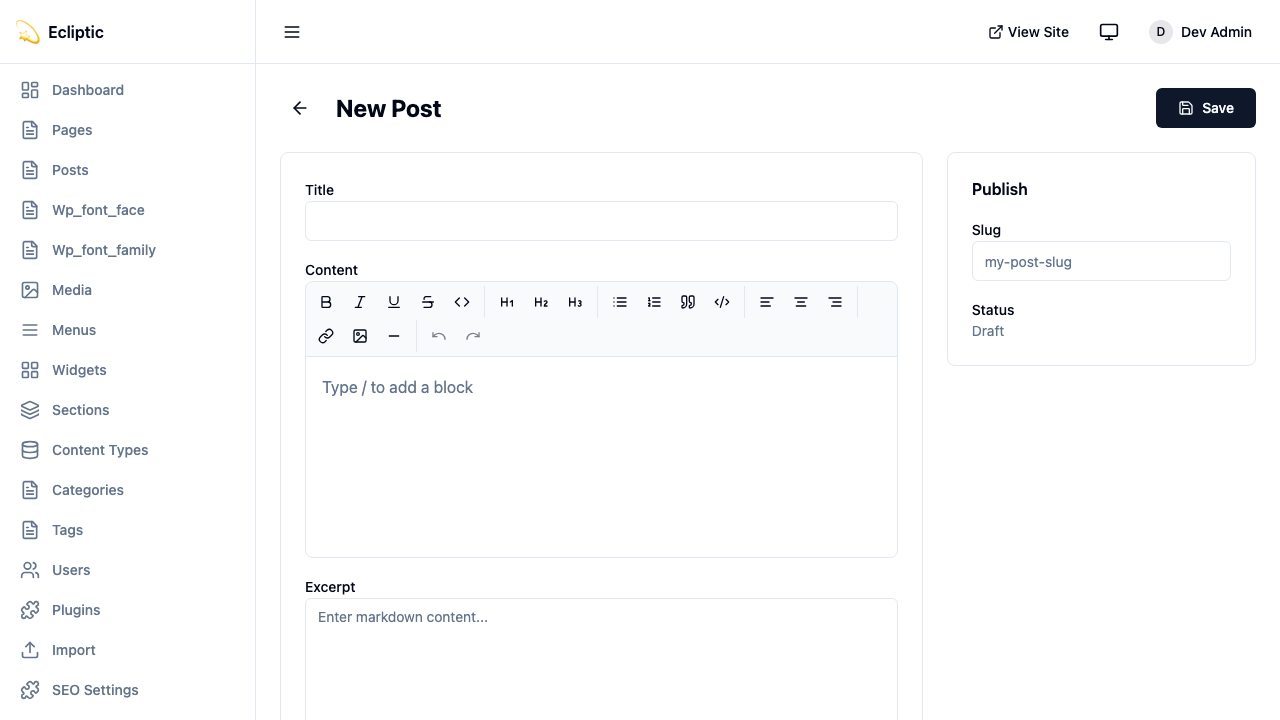
Haz clic en New Post.
-
Introduce un título y escribe algo de contenido usando el editor de texto enriquecido.
-
Establece el estado a Published y haz clic en Save.
-
Visita la página principal de tu sitio. El post aparece inmediatamente.
Estructura del proyecto
Tu proyecto EmDash sigue una estructura Astro estándar con algunas adiciones:
my-emdash-site/
├── astro.config.mjs      # Configuración de Astro + EmDash
├── src/
│   ├── live.config.ts    # Configuración de Live Collections
│   ├── pages/
│   │   ├── index.astro   # Página principal
│   │   └── posts/
│   │       └── [...slug].astro  # Páginas dinámicas de posts
│   ├── layouts/
│   │   └── Base.astro    # Layout base
│   └── components/       # Tus componentes Astro
├── .emdash/
│   ├── seed.json         # Archivo seed del template
│   └── types.ts          # Tipos TypeScript generados
└── package.json
Archivos de configuración
astro.config.mjs
La siguiente configuración registra EmDash como una integración de Astro con una base de datos SQLite local y almacenamiento de archivos local:
import { defineConfig } from "astro/config";
import react from "@astrojs/react";
import emdash, { local } from "emdash/astro";
import { sqlite } from "emdash/db";

export default defineConfig({
	integrations: [
		react(), // Requerido — la UI de admin es una app React
		emdash({
			database: sqlite({ url: "file:./data.db" }),
			storage: local({
				directory: "./uploads",
				baseUrl: "/_emdash/api/media/file",
			}),
		}),
	],
});
src/live.config.ts
El siguiente archivo conecta EmDash con el sistema de contenido de Astro a través de una única live collection:
import { defineLiveCollection } from "astro:content";
import { emdashLoader } from "emdash/runtime";

export const collections = {
	_emdash: defineLiveCollection({ loader: emdashLoader() }),
};Variables de entorno
Para producción, genera una clave de cifrado para los secretos de plugins con el siguiente comando:
npx emdash secrets generateAñade el valor generado a tu entorno como EMDASH_ENCRYPTION_KEY, como se muestra abajo. Esta clave cifra los secretos de plugins en reposo. Establécela ahora para que tu despliegue esté listo cuando el cifrado de secretos de plugins la use.
EMDASH_ENCRYPTION_KEY=emdash_enc_v1_...La clave nunca se almacena en la base de datos — solo texto cifrado. Haz una copia de seguridad en un lugar duradero, porque perderla significa perder cada secreto cifrado con ella.
El secreto HMAC de preview y el salt de hash de IP del comentarista se generan y almacenan en la base de datos en el primer uso, por lo que no necesitas establecerlos. Sobrescribe el secreto de preview solo si un proceso separado necesita verificar los mismos tokens que tu sitio principal, como se muestra abajo.
EMDASH_PREVIEW_SECRET=your-preview-secretConsultar contenido en páginas
Usa las funciones de consulta de EmDash en tus páginas Astro. Estas siguen el patrón de live collections de Astro, devolviendo { entries, error } para colecciones y { entry, error } para entradas individuales:
---
import { getEmDashCollection } from "emdash";
import Base from "../layouts/Base.astro";

const { entries: posts } = await getEmDashCollection("posts");
---

<Base title="Home">
  <h1>Últimos posts</h1>
  <ul>
    {posts.map((post) => (
      <li>
        <a href={`/posts/${post.slug}`}>{post.data.title}</a>
      </li>
    ))}
  </ul>
</Base>
La siguiente página obtiene una entrada individual por slug:
---
import { getEmDashEntry } from "emdash";

const { slug } = Astro.params;
const { entry: post } = await getEmDashEntry("posts", slug);

if (!post) {
  return Astro.redirect("/404");
}
---

<h1>{post.data.title}</h1>
Generar tipos TypeScript
Para seguridad de tipos completa, genera tipos desde tu esquema de base de datos:
npx emdash typesEsto crea .emdash/types.ts con interfaces para todas tus colecciones. Tu editor ahora autocompletará los nombres de campos y detectará errores de tipos.
Próximos pasos
Con el sitio funcionando, las siguientes páginas cubren qué hacer a continuación:
- Conceptos fundamentales — Entender cómo funciona EmDash internamente
- Trabajar con contenido — Aprender a consultar y renderizar contenido
- Biblioteca de medios — Subir y gestionar imágenes y archivos
- Crear un blog — Construir un blog completo con categorías y etiquetas
- Desplegar en Cloudflare — Llevar tu sitio a producción