Questa guida ti accompagna nella creazione del tuo primo sito EmDash, dall’installazione alla pubblicazione del tuo primo post.
Prerequisiti
- Node.js v22.16.0 o superiore (le versioni dispari non sono supportate)
- npm, pnpm o yarn
- Un editor di codice (VS Code consigliato)
Creare un nuovo progetto
npm
npm create emdash@latestpnpm
pnpm create emdash@latestyarn
yarn create emdashSegui le indicazioni per nominare il tuo progetto e configurare le tue preferenze.
Avviare il server di sviluppo
-
Naviga nella directory del progetto:
cd my-emdash-site -
Installa le dipendenze:
npm install -
Avvia il server di sviluppo:
npm run dev -
Apri il browser su
http://localhost:4321
Completare il wizard di configurazione
Alla prima visita del pannello admin, il wizard di configurazione di EmDash ti guida attraverso la configurazione iniziale:
-
Naviga a
http://localhost:4321/_emdash/admin -
Sarai reindirizzato al wizard di configurazione. Inserisci:
- Titolo del sito — Il nome del tuo sito
- Tagline — Una breve descrizione
- Email amministratore — Il tuo indirizzo email
-
Clicca su Create Site per registrare la tua passkey
-
Il browser ti chiederà di creare una passkey usando Touch ID, Face ID, Windows Hello o una chiave di sicurezza
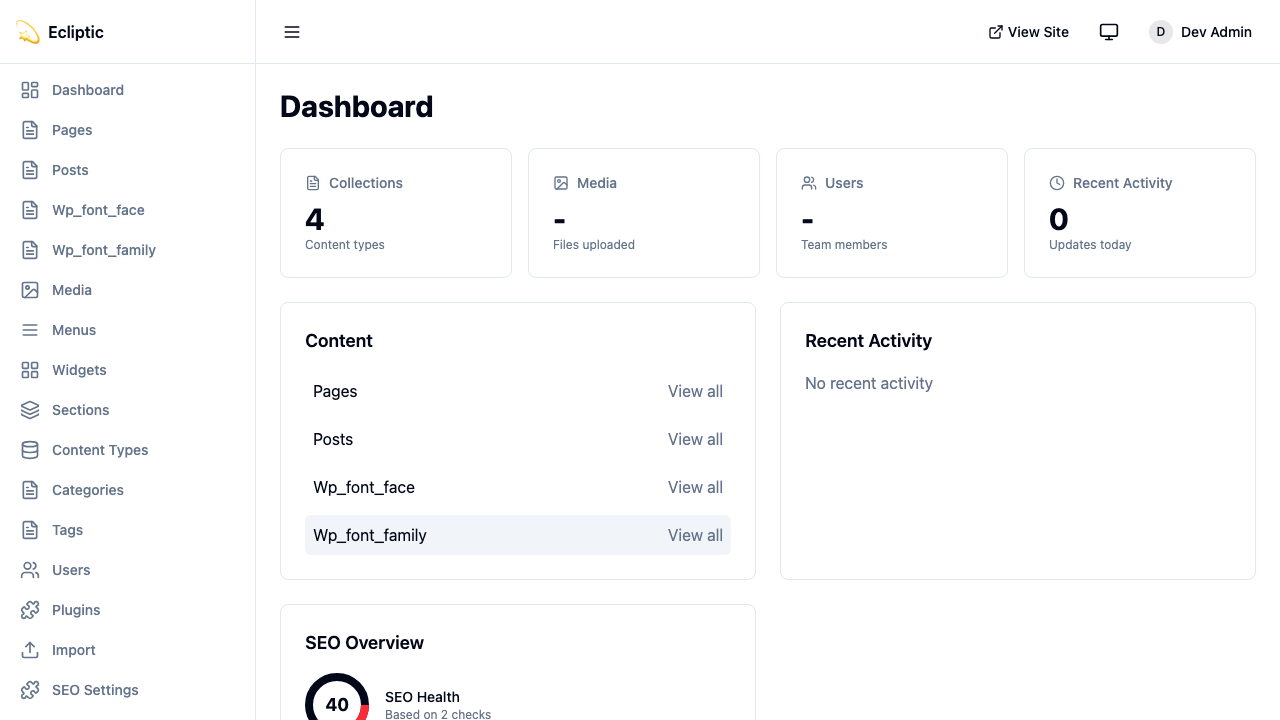
Una volta registrata la passkey, sei connesso e reindirizzato alla dashboard admin.
Il tuo primo post
-
Nella barra laterale admin, clicca su Posts sotto Contenuto.
-
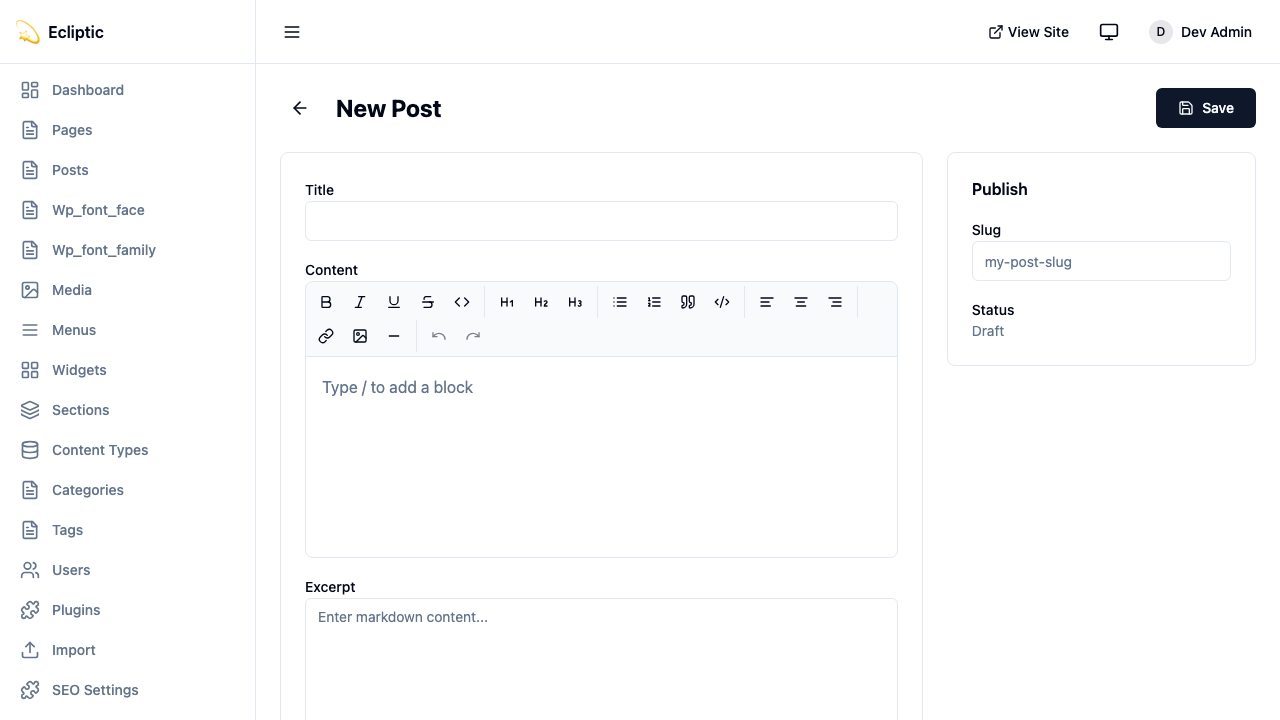
Clicca su New Post.
-
Inserisci un titolo e scrivi del contenuto usando l’editor di testo ricco.
-
Imposta lo stato su Published e clicca su Save.
-
Visita la homepage del tuo sito. Il post appare immediatamente.
Struttura del progetto
Il tuo progetto EmDash segue una struttura Astro standard con alcune aggiunte:
my-emdash-site/
├── astro.config.mjs      # Configurazione Astro + EmDash
├── src/
│   ├── live.config.ts    # Configurazione Live Collections
│   ├── pages/
│   │   ├── index.astro   # Homepage
│   │   └── posts/
│   │       └── [...slug].astro  # Pagine post dinamiche
│   ├── layouts/
│   │   └── Base.astro    # Layout base
│   └── components/       # I tuoi componenti Astro
├── .emdash/
│   ├── seed.json         # File seed del template
│   └── types.ts          # Tipi TypeScript generati
└── package.json
File di configurazione
astro.config.mjs
La configurazione seguente registra EmDash come integrazione Astro con un database SQLite locale e storage file locale:
import { defineConfig } from "astro/config";
import react from "@astrojs/react";
import emdash, { local } from "emdash/astro";
import { sqlite } from "emdash/db";

export default defineConfig({
	integrations: [
		react(), // Richiesto — l'UI admin è un'app React
		emdash({
			database: sqlite({ url: "file:./data.db" }),
			storage: local({
				directory: "./uploads",
				baseUrl: "/_emdash/api/media/file",
			}),
		}),
	],
});
src/live.config.ts
Il file seguente connette EmDash al sistema di contenuto di Astro attraverso una singola live collection:
import { defineLiveCollection } from "astro:content";
import { emdashLoader } from "emdash/runtime";

export const collections = {
	_emdash: defineLiveCollection({ loader: emdashLoader() }),
};Variabili d’ambiente
Per la produzione, genera una chiave di crittografia per i segreti dei plugin con il seguente comando:
npx emdash secrets generateAggiungi il valore generato al tuo ambiente come EMDASH_ENCRYPTION_KEY, come mostrato sotto. Questa chiave crittografa i segreti dei plugin a riposo. Impostala ora così il tuo deployment è pronto quando la crittografia dei segreti dei plugin la userà.
EMDASH_ENCRYPTION_KEY=emdash_enc_v1_...La chiave non viene mai memorizzata nel database — solo il testo cifrato. Esegui il backup in un luogo durevole, perché perderla significa perdere ogni segreto crittografato con essa.
Il segreto HMAC di preview e il salt di hash IP del commentatore vengono generati e memorizzati nel database al primo uso, quindi non è necessario impostarli. Sovrascrivi il segreto di preview solo se un processo separato deve verificare gli stessi token del tuo sito principale, come mostrato sotto.
EMDASH_PREVIEW_SECRET=your-preview-secretInterrogare il contenuto nelle pagine
Usa le funzioni di query di EmDash nelle tue pagine Astro. Queste seguono il pattern delle live collections di Astro, restituendo { entries, error } per le collezioni e { entry, error } per le singole voci:
---
import { getEmDashCollection } from "emdash";
import Base from "../layouts/Base.astro";

const { entries: posts } = await getEmDashCollection("posts");
---

<Base title="Home">
  <h1>Ultimi post</h1>
  <ul>
    {posts.map((post) => (
      <li>
        <a href={`/posts/${post.slug}`}>{post.data.title}</a>
      </li>
    ))}
  </ul>
</Base>
La pagina seguente recupera una singola voce per slug:
---
import { getEmDashEntry } from "emdash";

const { slug } = Astro.params;
const { entry: post } = await getEmDashEntry("posts", slug);

if (!post) {
  return Astro.redirect("/404");
}
---

<h1>{post.data.title}</h1>
Generare i tipi TypeScript
Per la sicurezza dei tipi completa, genera i tipi dal tuo schema di database:
npx emdash typesQuesto crea .emdash/types.ts con interfacce per tutte le tue collezioni. Il tuo editor ora autocompleterà i nomi dei campi e rileverà gli errori di tipo.
Prossimi passi
Con il sito in funzione, le pagine seguenti coprono cosa fare dopo:
- Concetti fondamentali — Capire come funziona EmDash internamente
- Lavorare con i contenuti — Imparare a interrogare e renderizzare contenuti
- Libreria multimediale — Caricare e gestire immagini e file
- Creare un blog — Costruire un blog completo con categorie e tag
- Deploy su Cloudflare — Portare il sito in produzione